
Panduan Mulai Cepat
Selesaikan satu jalur yang paling sesuai dengan kebutuhan Anda. Setelah hasil pertamanya berhasil, Anda dapat menambahkan fitur lain tanpa mengulang pendaftaran.
Sebelum mulai
Pastikan Anda:
- sudah masuk ke Konektor dan memilih workspace bisnis yang benar;
- memiliki peran owner atau admin untuk mengubah konfigurasi;
- dapat membuka email akun jika Konektor meminta verifikasi;
- menyiapkan akses sesuai jalur yang dipilih.
| Tujuan | Yang perlu disiapkan |
|---|---|
| Tracking website | Akses untuk memasang script di website atau Google Tag Manager. |
| WhatsApp Rotator | Satu atau beberapa nomor WhatsApp tujuan dalam format kode negara, misalnya 62812.... |
Tentang workspace
Workspace adalah ruang kerja bisnis Anda. Periksa nama workspace di dashboard sebelum menyimpan konfigurasi agar data tidak masuk ke ruang kerja yang salah.
Bedakan “terkonfigurasi” dan “terverifikasi”
| Status | Artinya |
|---|---|
| Terkonfigurasi | ID, token, nomor, atau kode sudah disimpan di Konektor. |
| Terverifikasi | Konektor sudah menerima bukti aktivitas nyata yang sesuai dengan tujuan Anda. |
Untuk tracking website, script yang sudah disalin atau dipasang baru berarti terkonfigurasi. Tracking terverifikasi setelah Konektor menerima event nyata dari website. Pengiriman ke platform iklan adalah pengujian opsional yang terpisah.
Jalur A: lacak website
Pilih jalur ini jika iklan membawa calon pelanggan ke website atau landing page.
1. Ambil script milik workspace
- Buka Tracking Website.
- Pada kartu Unified Tracking Code, klik Buat kode tracking jika ID belum tersedia.
- Klik Lihat Kode.
- Klik Salin Kode.
Jangan mengganti ID di dalam kode secara manual. Kode yang disalin dari dashboard sudah memakai ID workspace yang aktif.
2. Pasang script dan buka website
Ikuti Panduan Instalasi Script Tracking, lalu buka satu halaman website yang sudah dipasangi script.
Membuka halaman tersebut mengirim event nyata, seperti PageView, ke Konektor. Memeriksa file tracker.min.js hanya digunakan saat pemecahan masalah; file yang termuat belum menjadi bukti akhir aktivasi.
3. Verifikasi event website
- Kembali ke dashboard member.
- Pada panel Aktifkan satu hal dulu, klik Periksa lagi.
- Pastikan langkah website menyatakan event sudah diterima.
- Pastikan header menampilkan Event terverifikasi. Status header diperbarui bersama panel.
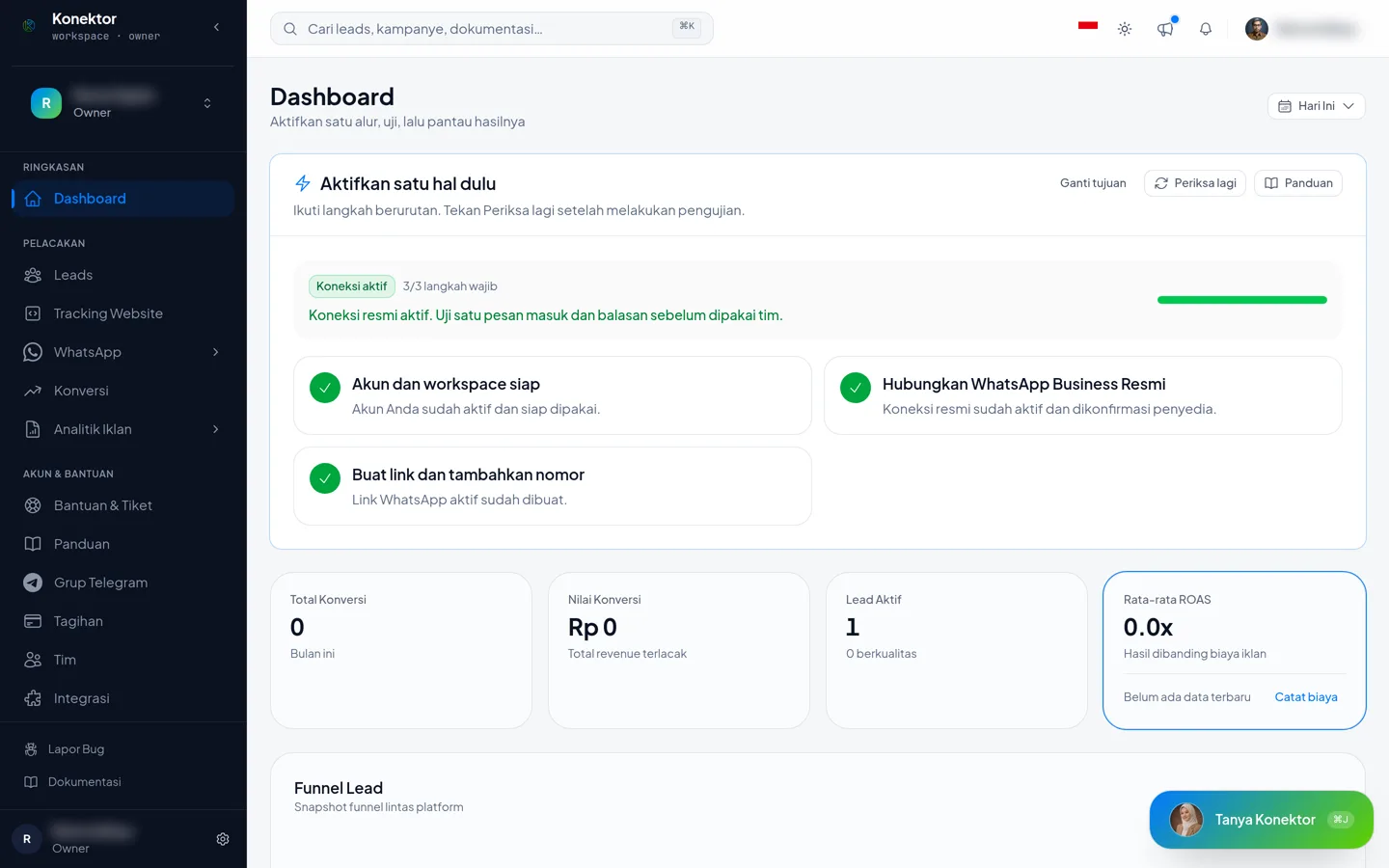
Sebelum event diterima, header dapat menampilkan Tracking belum diuji atau Menunggu event. Jika status belum berubah setelah membuka website, ikuti pemecahan masalah instalasi.
4. Opsional: tambahkan platform iklan
Langkah ini tidak diperlukan untuk memverifikasi tracking website.
- Buka Tracking Website.
- Klik Tambah Platform Iklan.
- Pilih Meta, Google, TikTok, atau platform lain yang digunakan.
- Isi ID dan kredensial yang diminta.
- Klik Simpan.
- Pada kartu platform, klik Uji platform.
- Isi data uji yang diminta.
- Klik Kirim Test Event.
- Periksa hasil di Konektor dan alat test platform iklan.
Gunakan panduan platform untuk mendapatkan nilai yang benar:
Platform baru terverifikasi setelah menerima test event. Hasil tersebut memeriksa kredensial dan payload platform, bukan pemasangan script website.
Jalur B: buat satu link untuk beberapa nomor WhatsApp
Pilih jalur ini jika Anda ingin membagi calon pelanggan ke beberapa anggota tim.
- Buka WhatsApp > Link WhatsApp (Rotator).
- Klik Buat Link.
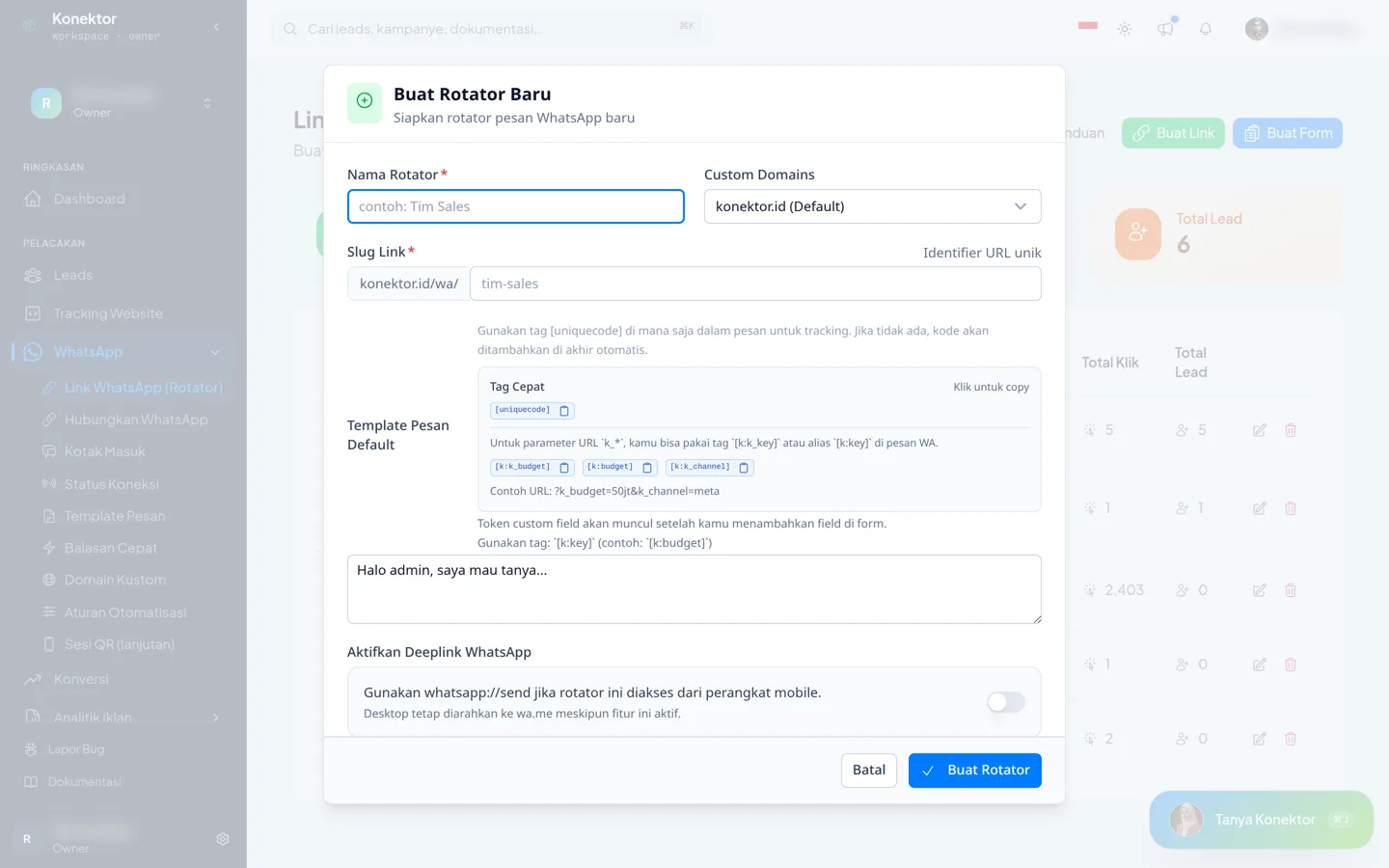 3. Isi Nama Rotator, Slug Link, dan Template Pesan Default.
4. Pada bagian Nomor WhatsApp, isi baris pertama dengan Nama Agen, Nomor WhatsApp, dan Bobot Distribusi.
5. Klik Tambah Nomor hanya jika Anda memiliki tujuan tambahan.
6. Klik Buat Rotator.
7. Pada rotator yang baru dibuat, pilih Salin Link.
3. Isi Nama Rotator, Slug Link, dan Template Pesan Default.
4. Pada bagian Nomor WhatsApp, isi baris pertama dengan Nama Agen, Nomor WhatsApp, dan Bobot Distribusi.
5. Klik Tambah Nomor hanya jika Anda memiliki tujuan tambahan.
6. Klik Buat Rotator.
7. Pada rotator yang baru dibuat, pilih Salin Link.
Kirim link tersebut kepada diri sendiri dan buka dari ponsel. Setup berhasil jika WhatsApp terbuka dengan nomor tujuan dan pesan awal yang benar. Ulangi beberapa kali jika Anda perlu memeriksa pembagian antaranggota tim.
Rotator tidak memerlukan QR
Nomor pada Rotator adalah tujuan redirect. Anda tidak perlu scan QR, membuat sesi perangkat, atau memberi Konektor akses ke aplikasi WhatsApp untuk membagi pengunjung.
Rotator yang berhasil belum membuktikan tracking website atau pengiriman ke Meta, Google, atau TikTok. Jika diperlukan, selesaikan Jalur A lalu ikuti langkah opsional Uji platform.
Baca Panduan WhatsApp Rotator untuk pengaturan bobot, link form, dan pemeriksaan klik.
Status Inbox WhatsApp
Inbox tim dinonaktifkan sementara. Gunakan jalur tracking website atau WhatsApp Rotator di atas. Session dan feedback CTWA tetap tersedia sesuai akses workspace. Baca status Inbox.
Periksa sebelum melanjutkan
| Jalur | Bukti minimum |
|---|---|
| Tracking website | Panel aktivasi menyatakan event website sudah diterima. |
| Platform iklan (opsional) | Platform tujuan menerima test event dari Uji platform. |
| WhatsApp Rotator | Link membuka WhatsApp ke nomor tujuan yang benar. |
Jika bukti tersebut belum terlihat, perbaiki jalur yang sama terlebih dahulu. Menambah pixel, rotator, atau koneksi baru biasanya tidak menyelesaikan konfigurasi yang belum lengkap.
Langkah berikutnya
Butuh Bantuan Lebih Lanjut?
Tim kami siap membantu Anda memaksimalkan tracking iklan dan atribusi bisnis.
Coba atau lanjutkan
© 2026 Konektor. Seluruh hak cipta dilindungi.