
Integrasi Kapso WhatsApp
Hubungkan nomor WhatsApp resmi Anda di Kapso dengan Konektor. Setelah terhubung, pesan yang masuk otomatis tersimpan sebagai Leads dan tampil di Kotak Masuk, dan Anda bisa mengirim pesan keluar (teks & template) langsung dari Konektor.
Tentang Kapso
Kapso adalah penyedia koneksi WhatsApp resmi (Cloud API). Anda mendaftar dan membayar Kapso secara langsung, bukan lewat Konektor. Konektor hanya menempelkan satu API key dari akun Kapso Anda.
Jumlah nomor yang bisa Anda hubungkan mengikuti plan Kapso Anda, bukan plan Konektor:
| Plan Kapso | Batas nomor |
|---|---|
| Free | 1 nomor |
| Pro | 3 nomor |
| Platform | 50 nomor |
Prasyarat
Sebelum mulai, siapkan:
- Akun Kapso yang aktif.
- Satu nomor WhatsApp untuk dihubungkan (nomor baru, atau nomor yang sudah punya WhatsApp Business).
- Akses ke Konektor sebagai Owner atau Admin workspace Anda.
Hubungkan Nomor di Kapso
- Masuk ke dashboard Kapso.
- Klik Phone numbers, lalu Add phone number.
- Pilih salah satu dari tiga cara di bawah ini.
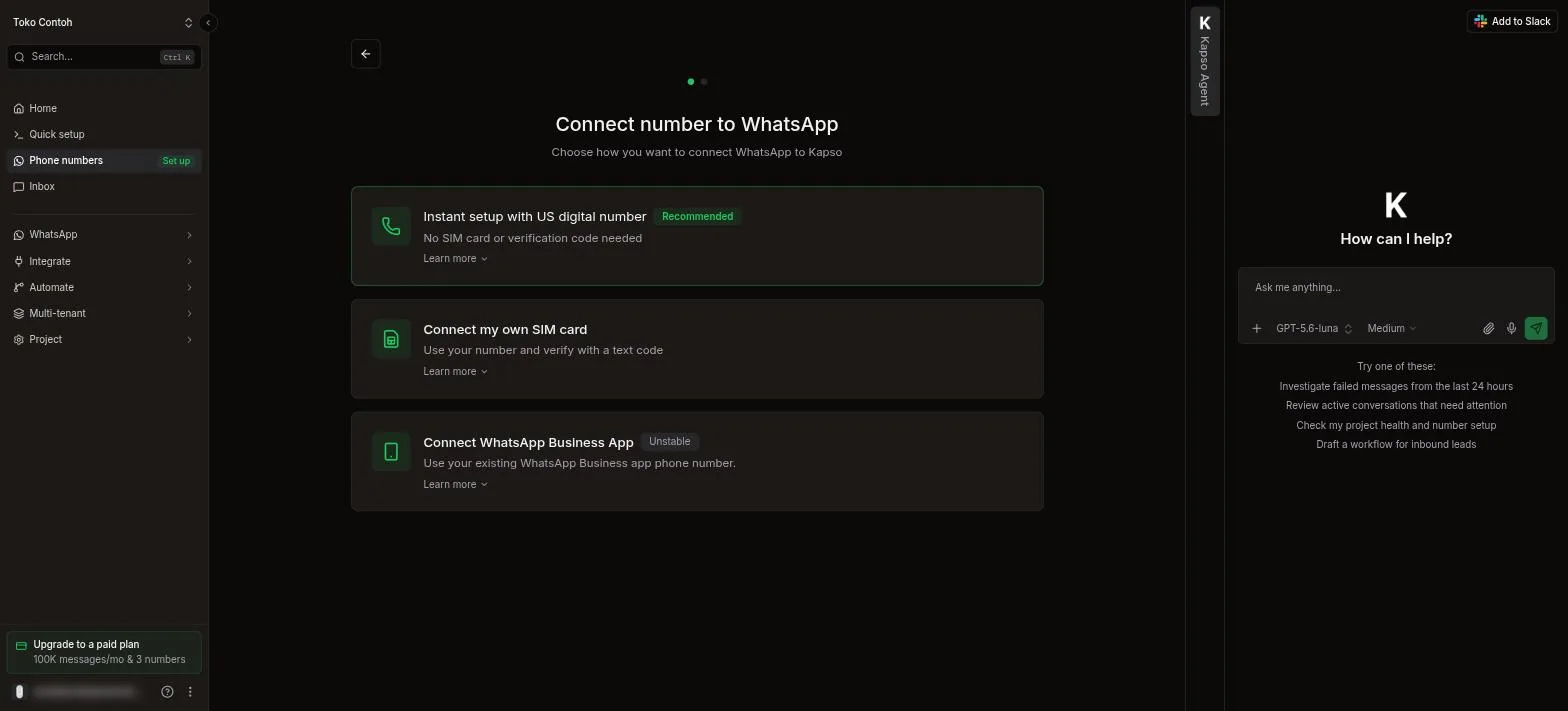
Cara 1: Nomor digital US (paling cepat)
Kapso memberi Anda nomor US yang sudah terverifikasi. Anda tidak perlu SIM card atau kode verifikasi.
- Pilih Instant setup with US digital number.
- Centang kotak konfirmasi, lalu klik Get and set up phone number.
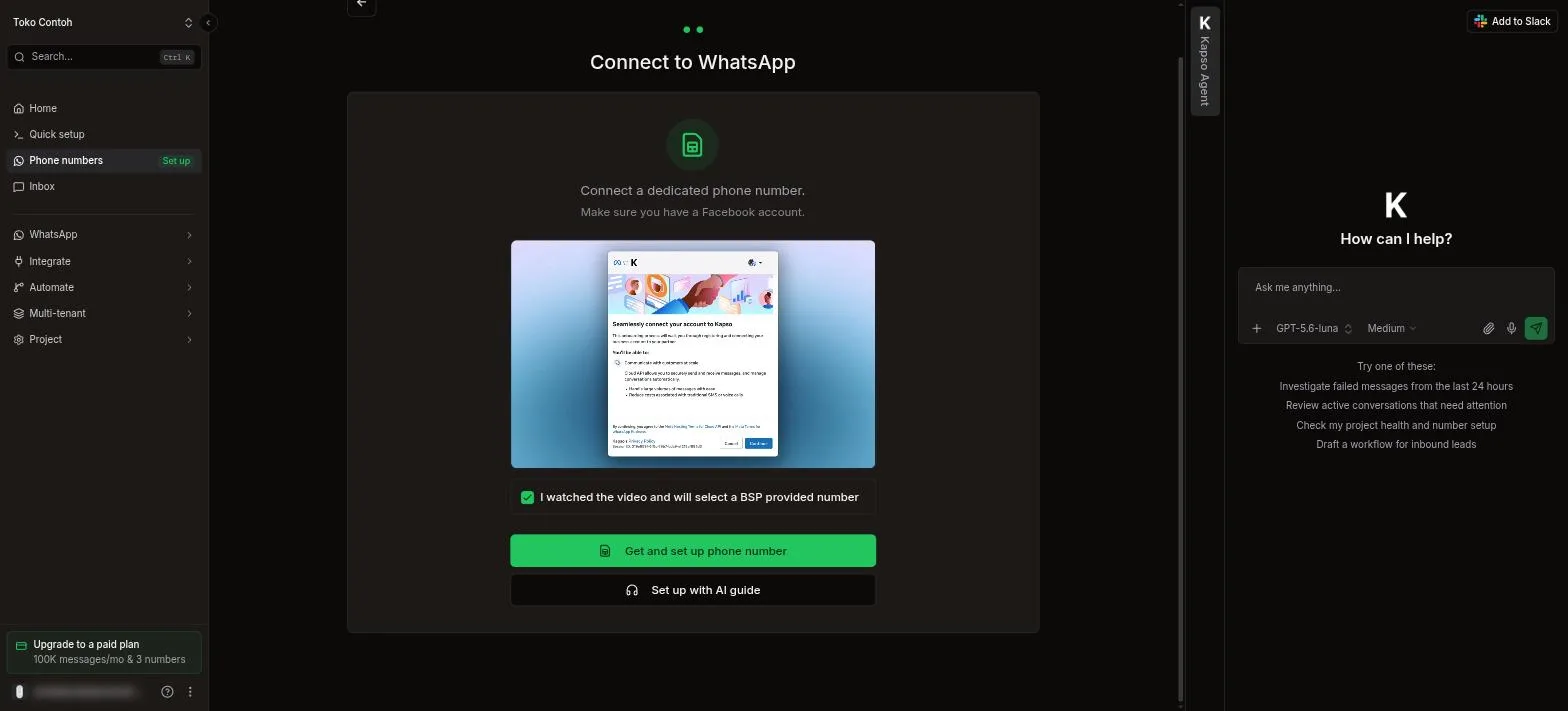
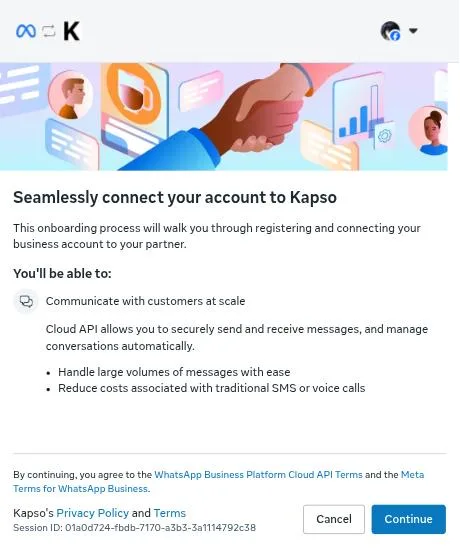
- Jendela Facebook terbuka. Klik Continue.
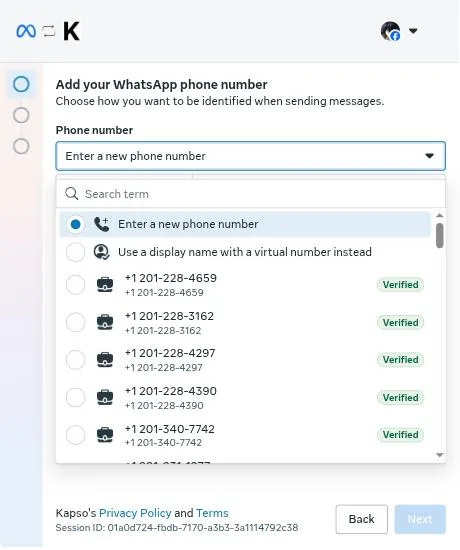
- Pada Phone number, pilih salah satu nomor yang berlabel Verified, lalu klik Next.
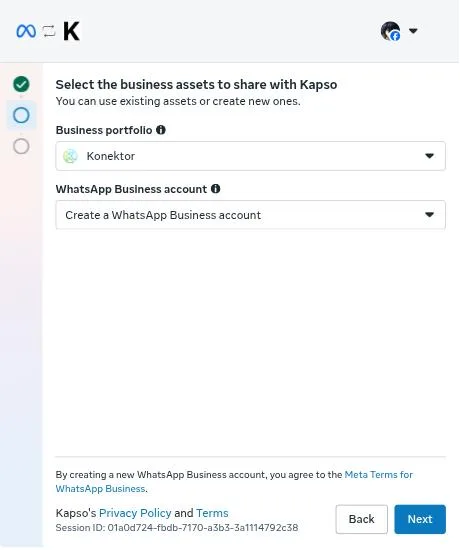
- Pilih Business portfolio Anda. Pada WhatsApp Business account, pilih Create a WhatsApp Business account, lalu klik Next.
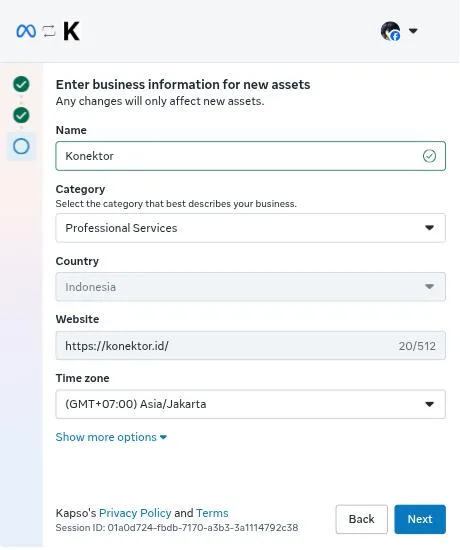
- Isi Name dengan nama bisnis Anda, pilih Category, lalu klik Next.
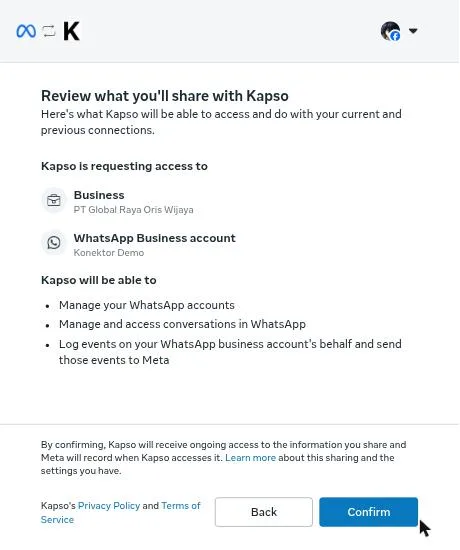
- Periksa izin yang diminta, lalu klik Confirm.
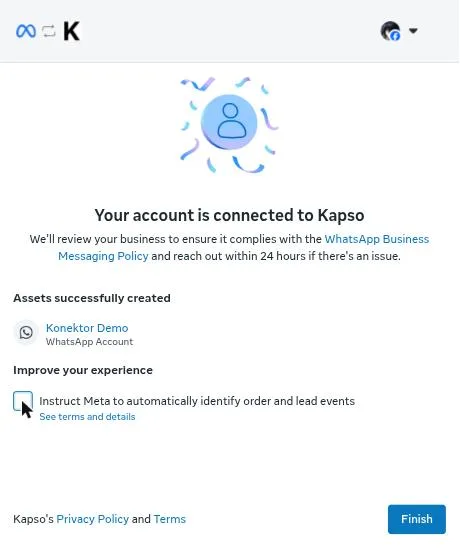
- Jendela Meta menampilkan Your account is connected to Kapso. Kosongkan kotak Instruct Meta to automatically identify order and lead events, karena Konektor sudah mengirim event konversi sendiri. Lalu klik Finish.
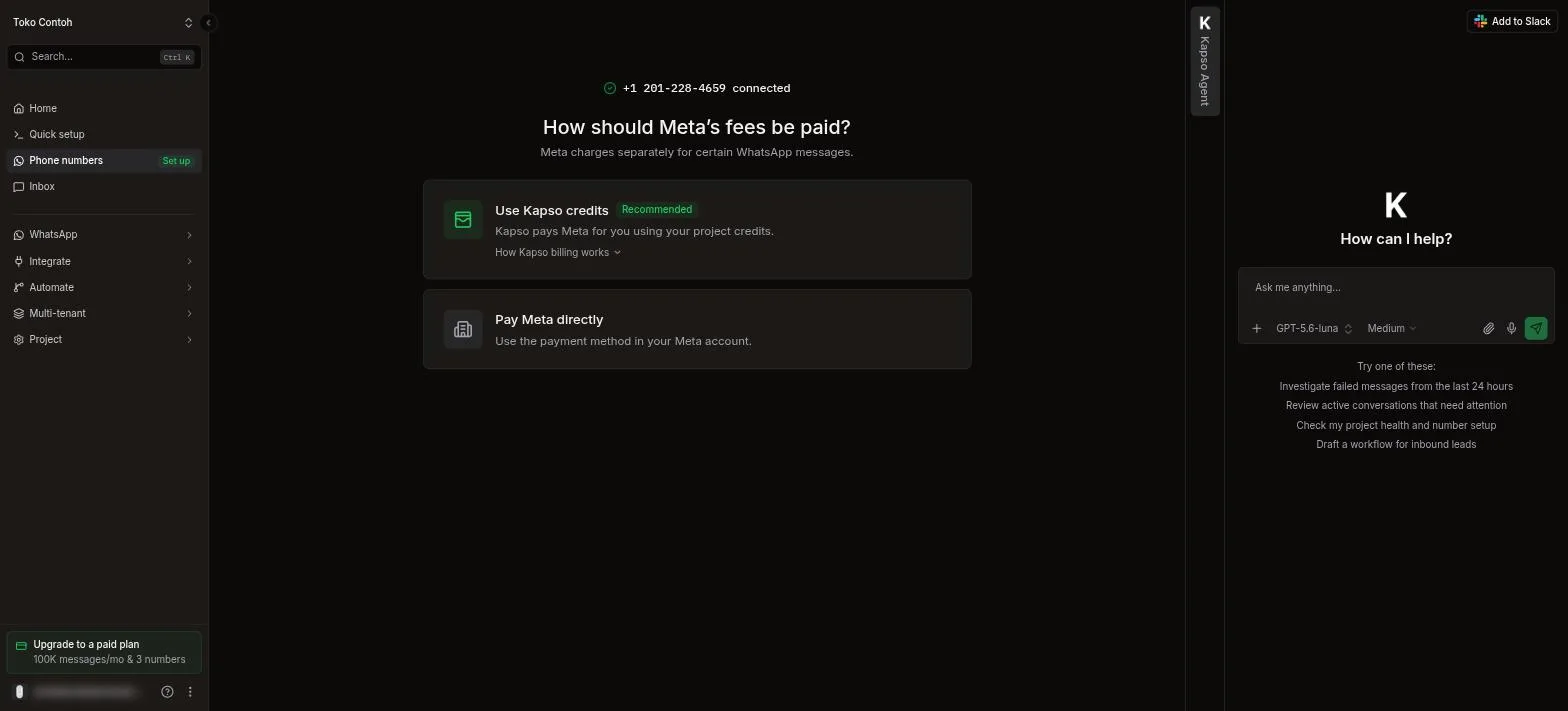
- Kembali ke Kapso, pilih cara bayar biaya Meta. Use Kapso credits paling mudah.
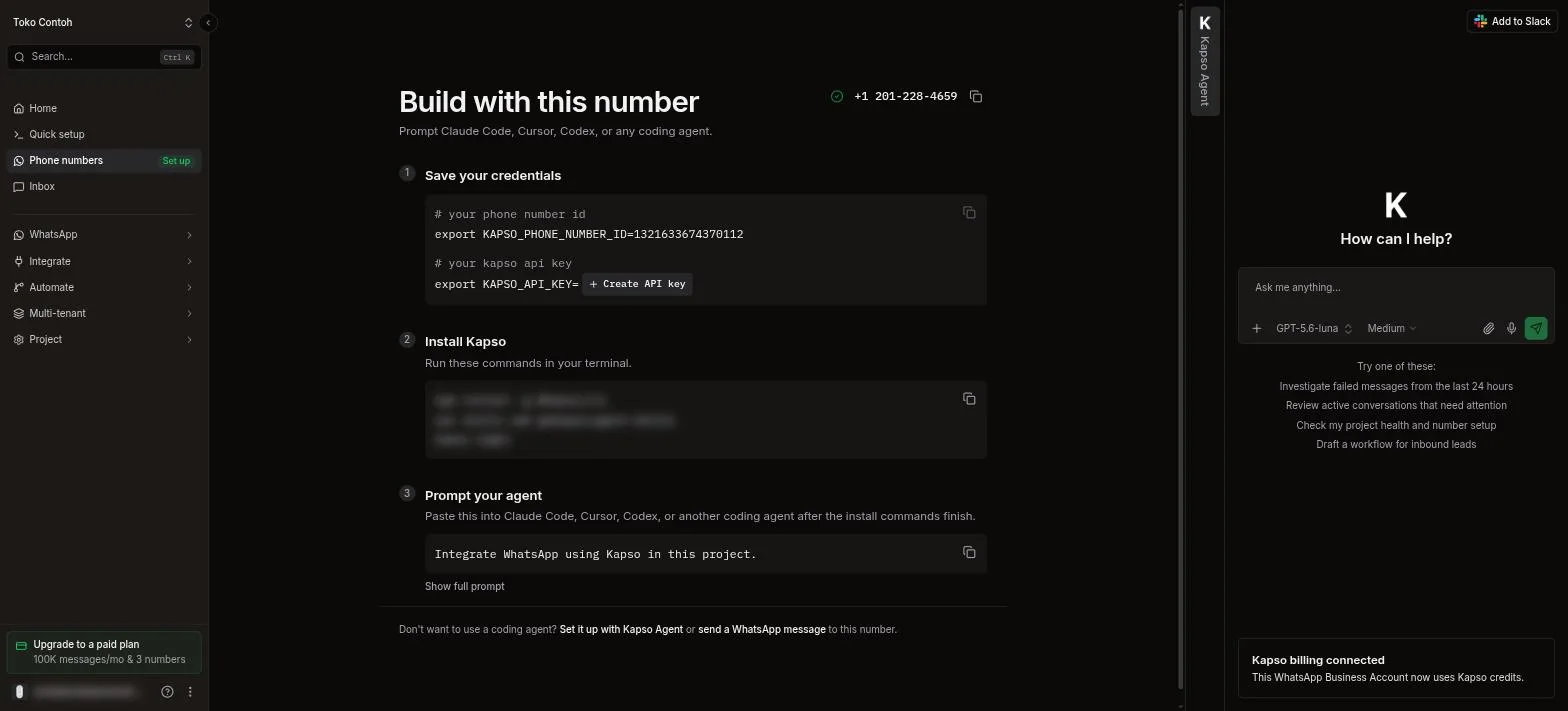
- Kapso menampilkan halaman Build with this number. Nomor Anda sudah aktif.
Mulai 1 Oktober 2026, Meta menagih balasan dalam 24 jam setelah 1.000 pesan gratis per nomor per bulan. Paket Free Kapso memberi satu nomor digital US; nomor kedua butuh paket Pro.
Cara 2: SIM card sendiri
Pakai nomor Anda sendiri yang belum terdaftar di aplikasi WhatsApp mana pun.
- Pilih Connect my own SIM card.
- Ikuti langkah di jendela Facebook seperti Cara 1, tetapi pilih Enter a new phone number.
- Masukkan nomor Anda, lalu masukkan kode yang dikirim lewat SMS atau telepon.
Kalau nomor itu masih terpasang di aplikasi WhatsApp, hapus akun WhatsApp-nya dulu dari ponsel.
Cara 3: Nomor WhatsApp Business yang sudah ada (coexistence)
Pakai nomor yang sudah aktif di aplikasi WhatsApp Business. Aplikasi di ponsel tetap bisa dipakai, dan riwayat chat ikut tersinkron.
- Pilih Connect WhatsApp Business App.
- Ikuti langkah di jendela Facebook, lalu pindai kode QR dari aplikasi WhatsApp Business di ponsel Anda.
Mode ini dibatasi sekitar 5 pesan per detik, dan kadang koneksinya putus sendiri. Kapso menandainya sebagai Unstable. Pilih Cara 1 atau Cara 2 untuk volume besar.
Kalau muncul error "WhatsApp Business account is currently restricted"
Business portfolio yang Anda pilih sedang dibatasi oleh Meta. Klik Back, lalu pilih business portfolio lain. Periksa status portfolio itu di Business Support Home.
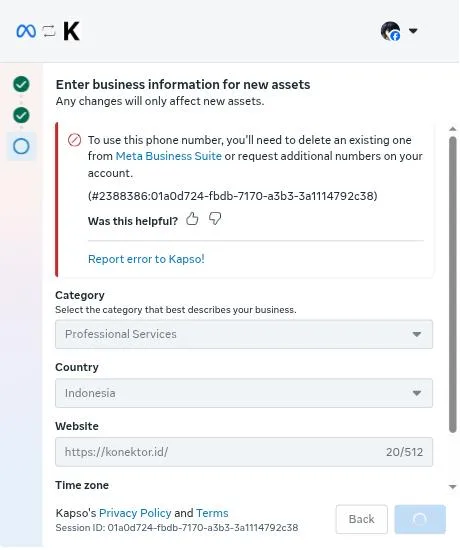
Kalau muncul error "To use this phone number, you'll need to delete an existing one"
Business portfolio Anda sudah mencapai batas jumlah nomor. Portfolio yang belum terverifikasi hanya boleh memiliki sedikit nomor. Pilih business portfolio lain yang sudah terverifikasi, atau hapus nomor lama di WhatsApp Manager.
Buat API Key di Kapso
- Di dashboard Kapso, buka menu Integrate > API keys.
- Klik Create API key, beri nama (misalnya
Konektor), lalu klik Create key.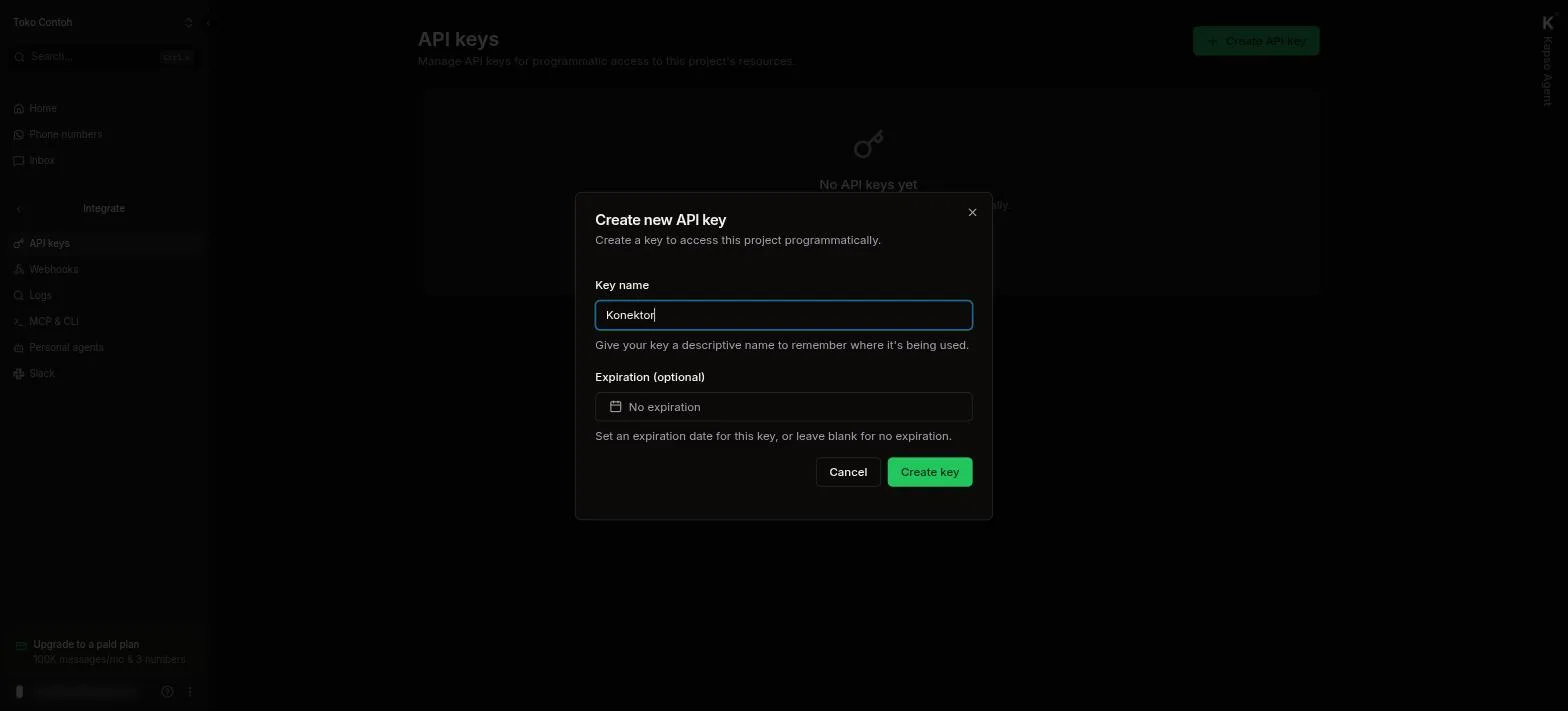
- Klik ikon salin di samping key. Kapso hanya menampilkannya sekali.
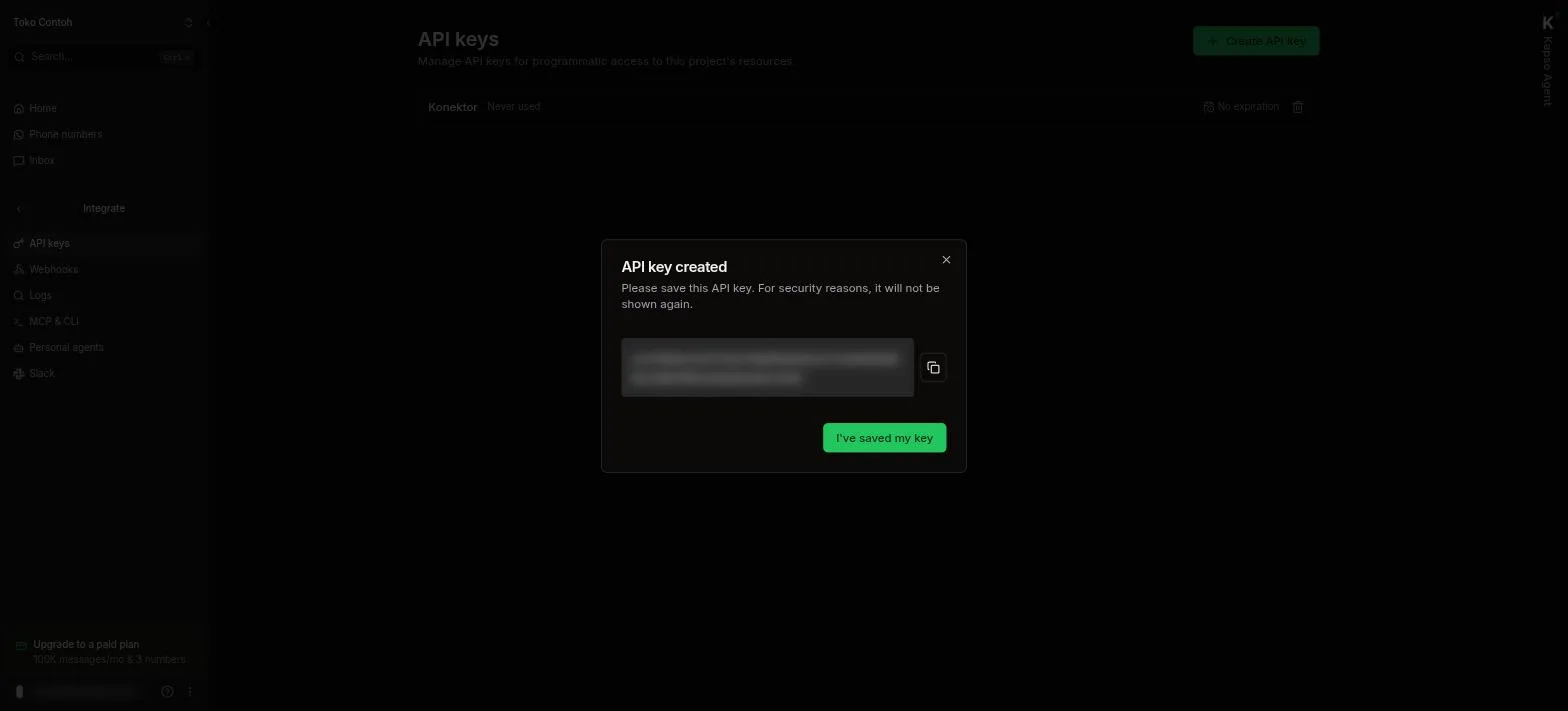
- Simpan key ini baik-baik. Key ini berlaku untuk seluruh nomor di akun Kapso Anda, jadi jangan bagikan ke pihak yang tidak Anda percaya.
Tempel API Key di Konektor
- Masuk ke Konektor sebagai Owner atau Admin workspace Anda.
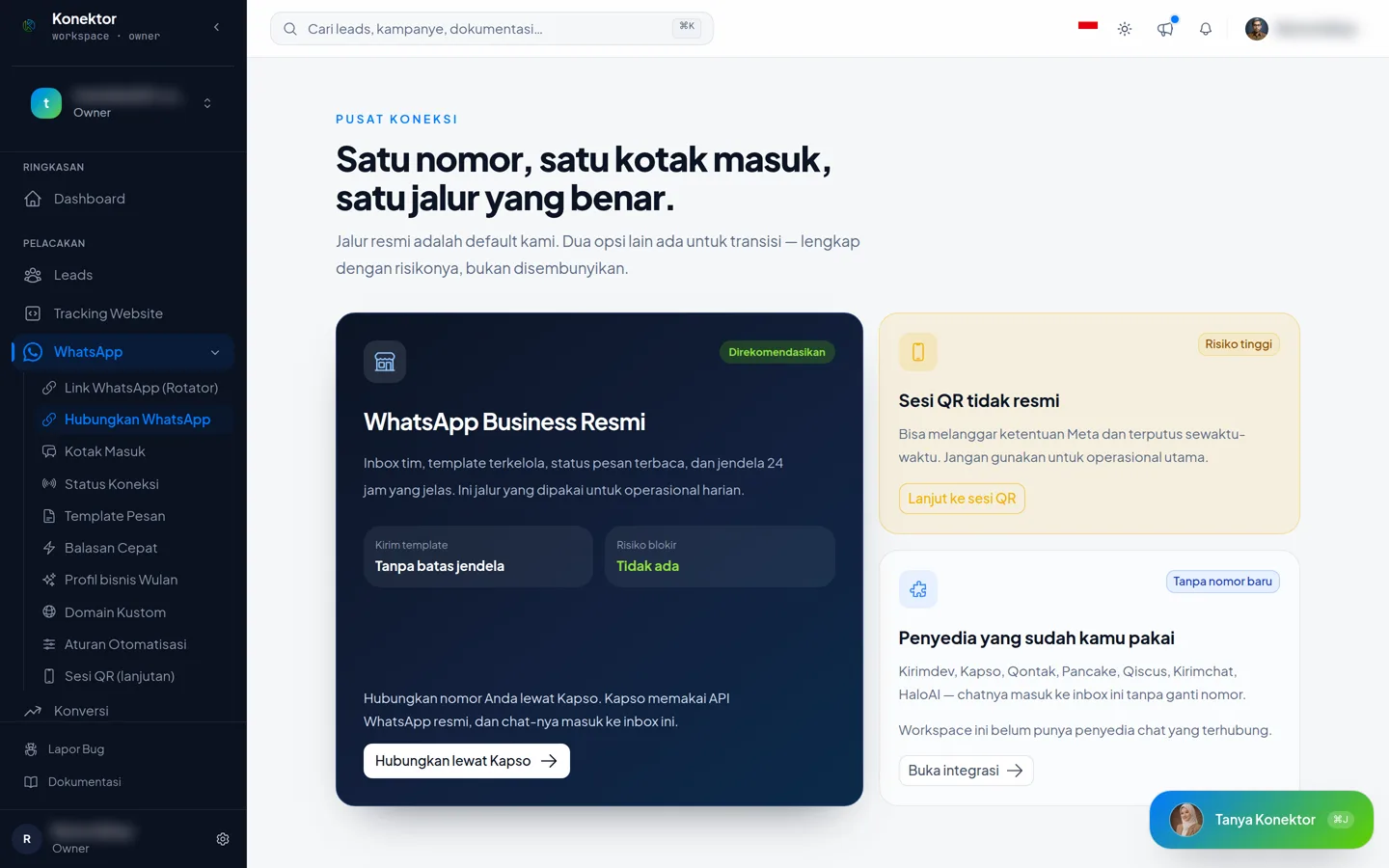
- Buka menu WhatsApp > Hubungkan WhatsApp, lalu klik Hubungkan lewat Kapso pada kartu WhatsApp Business Resmi.
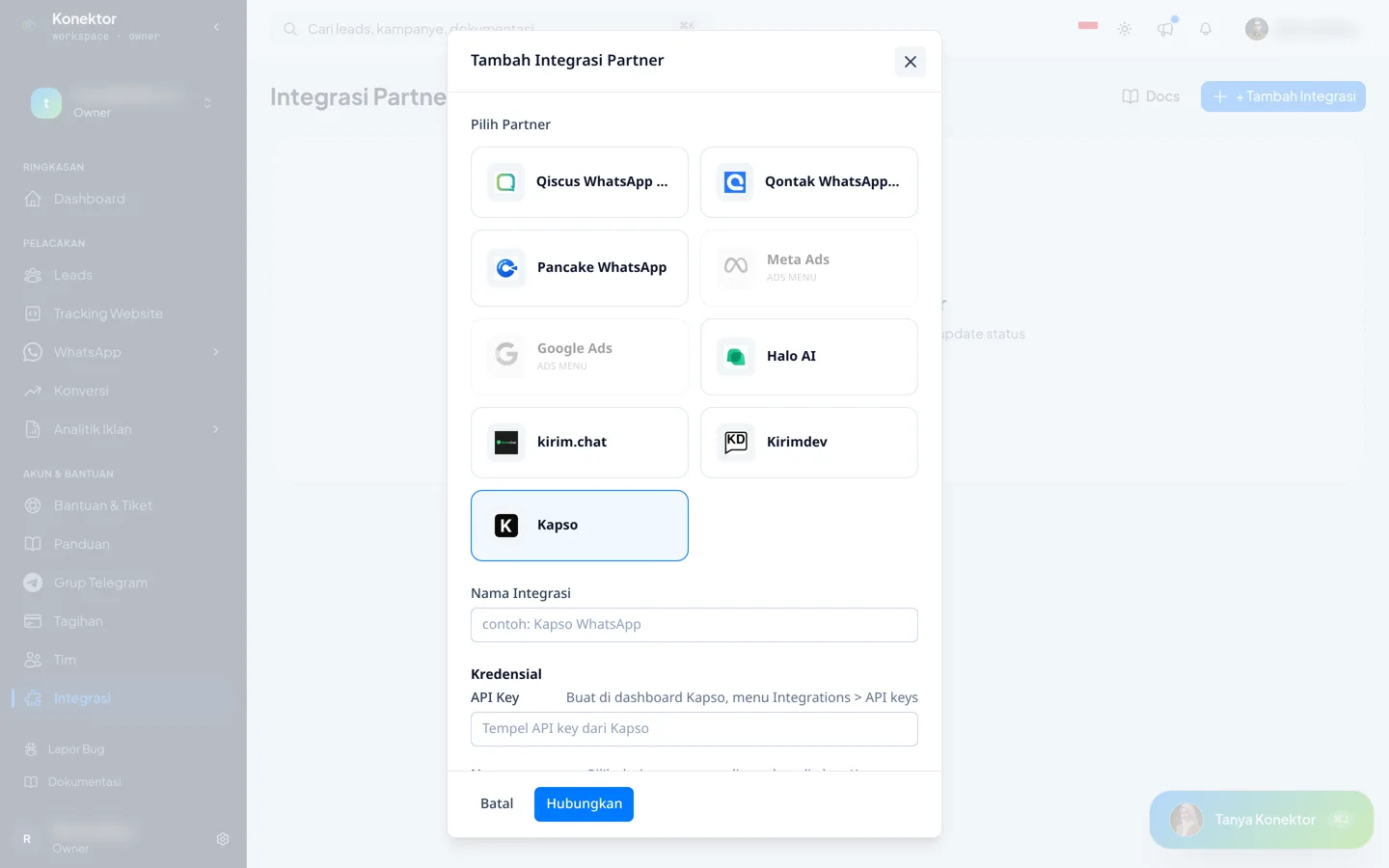
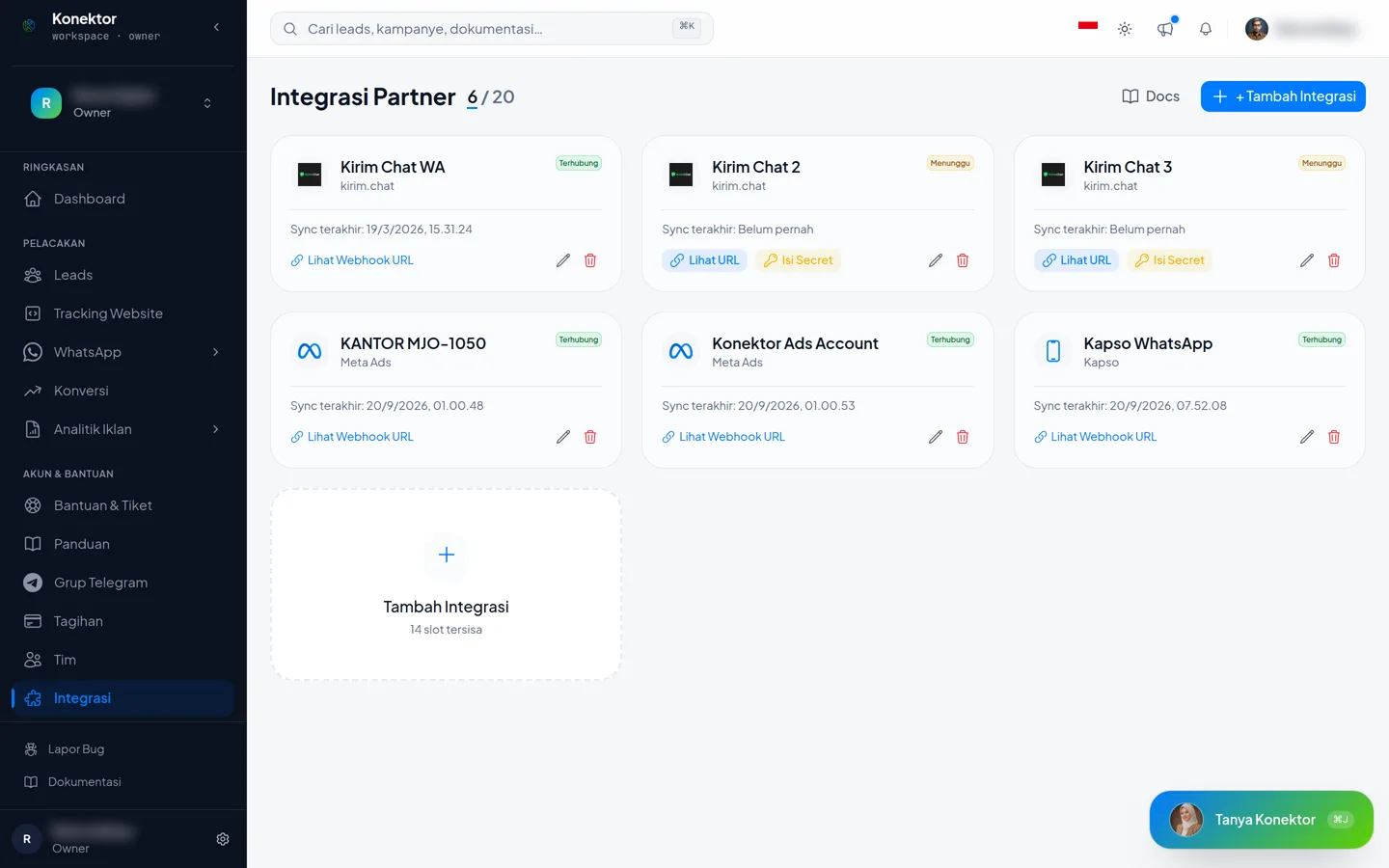
- Formulir Tambah Integrasi Partner terbuka dengan Kapso sudah terpilih. Cara lain: buka Integrasi > Integrasi Partner, klik + Tambah Integrasi, lalu pilih Kapso.
- Tempel API key dari Kapso pada kolom API Key.
- Konektor langsung mencari nomor di akun Kapso Anda. Kalau hanya ada satu nomor, Konektor memilihnya dan mengisi Nama Integrasi untuk Anda.
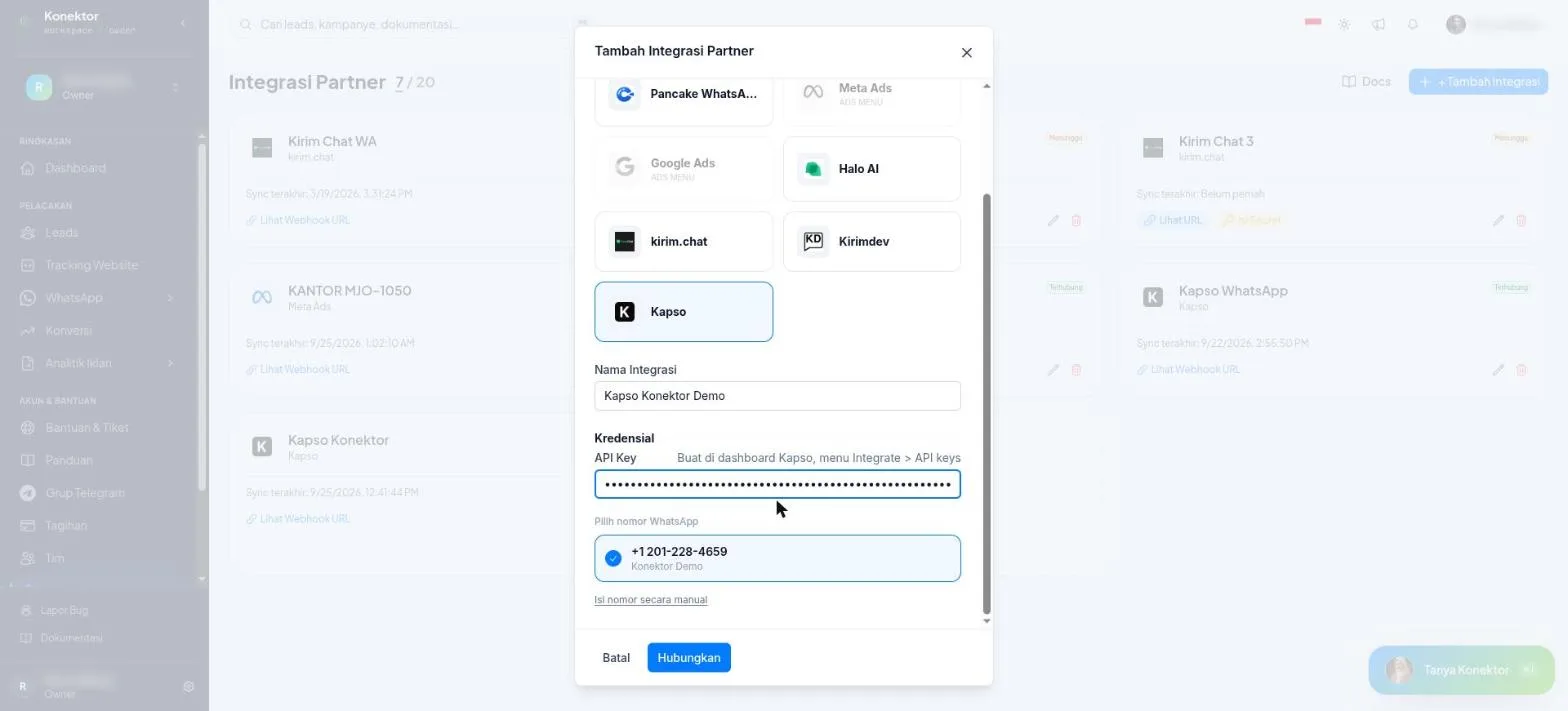
- Klik Hubungkan. Kartu integrasi baru tampil dengan status Terhubung.
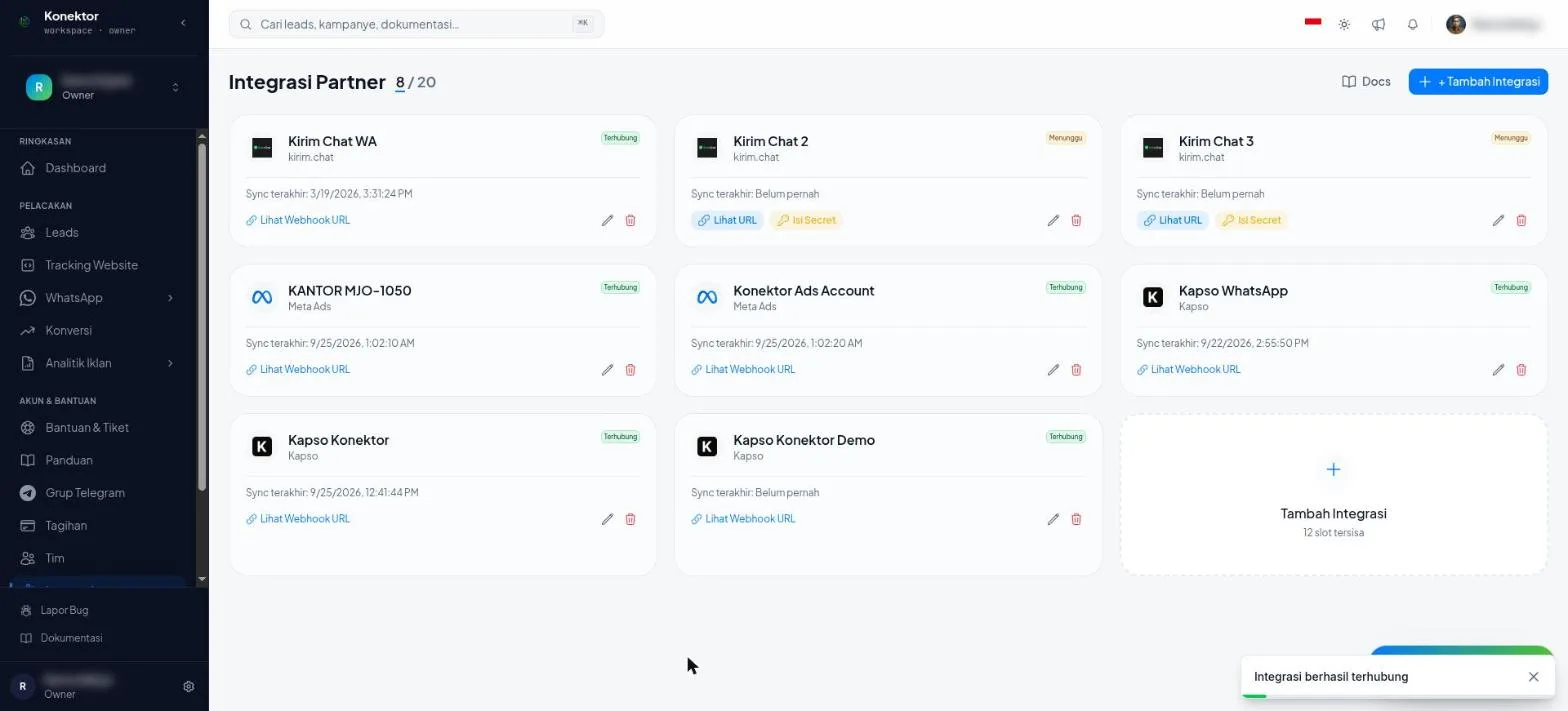
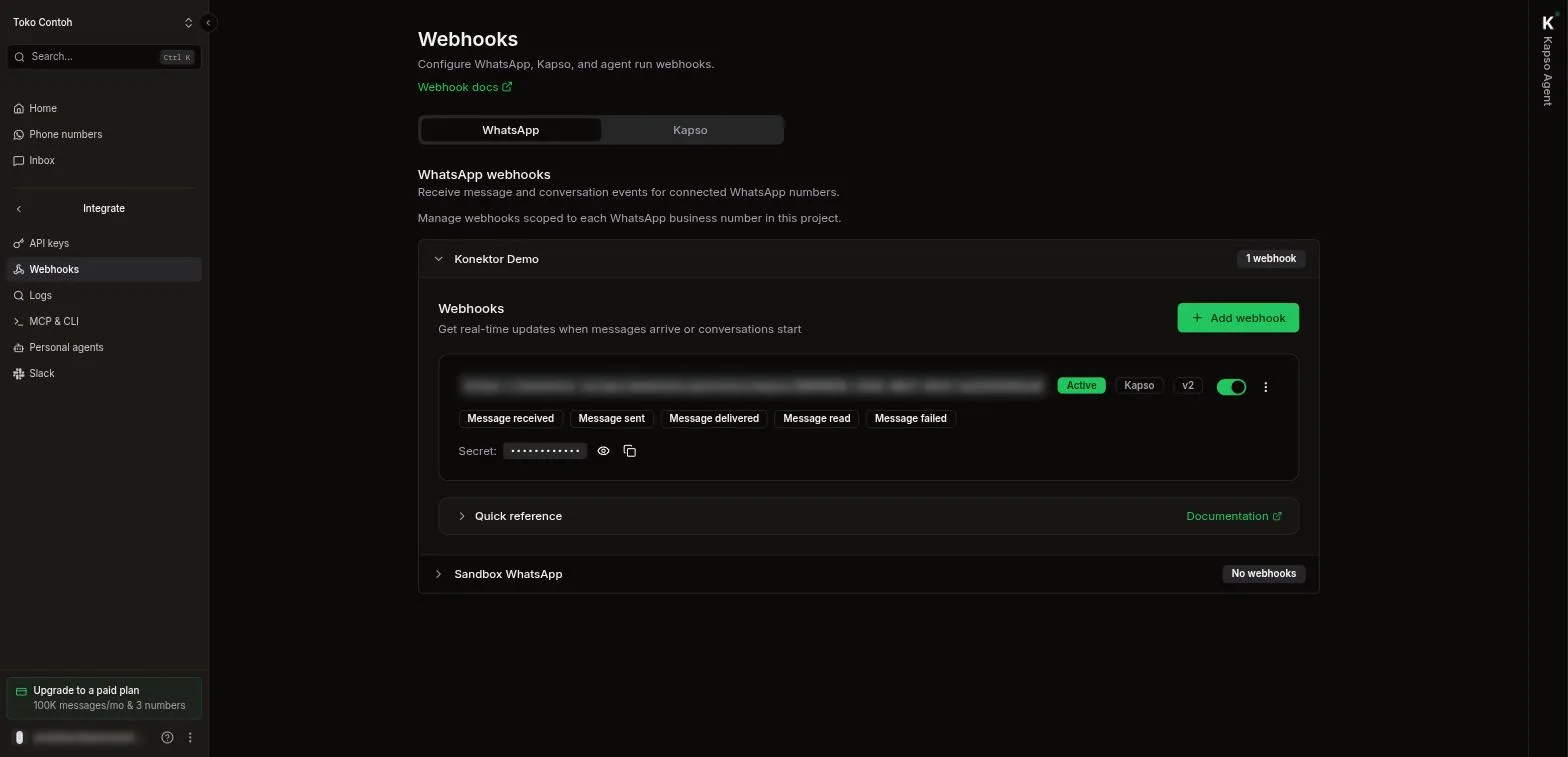
Anda tidak perlu membuat webhook di Kapso. Konektor mendaftarkan webhook ke nomor itu secara otomatis, lengkap dengan kunci pengamannya. Di Kapso, buka Integrate > Webhooks untuk melihatnya berstatus Active.
Pilih Nomor
- Pilih nomor yang belum terhubung ke integrasi Kapso lain.
- Nomor yang sudah dipakai integrasi Kapso lain di workspace ini akan tampil, tetapi tidak bisa dipilih lagi.
- Bila daftar nomor tidak muncul, isi Nomor WhatsApp secara manual dengan ID nomor dari Kapso.
- Klik Hubungkan untuk menyelesaikan.
Pesan Otomatis Masuk ke Kotak Masuk
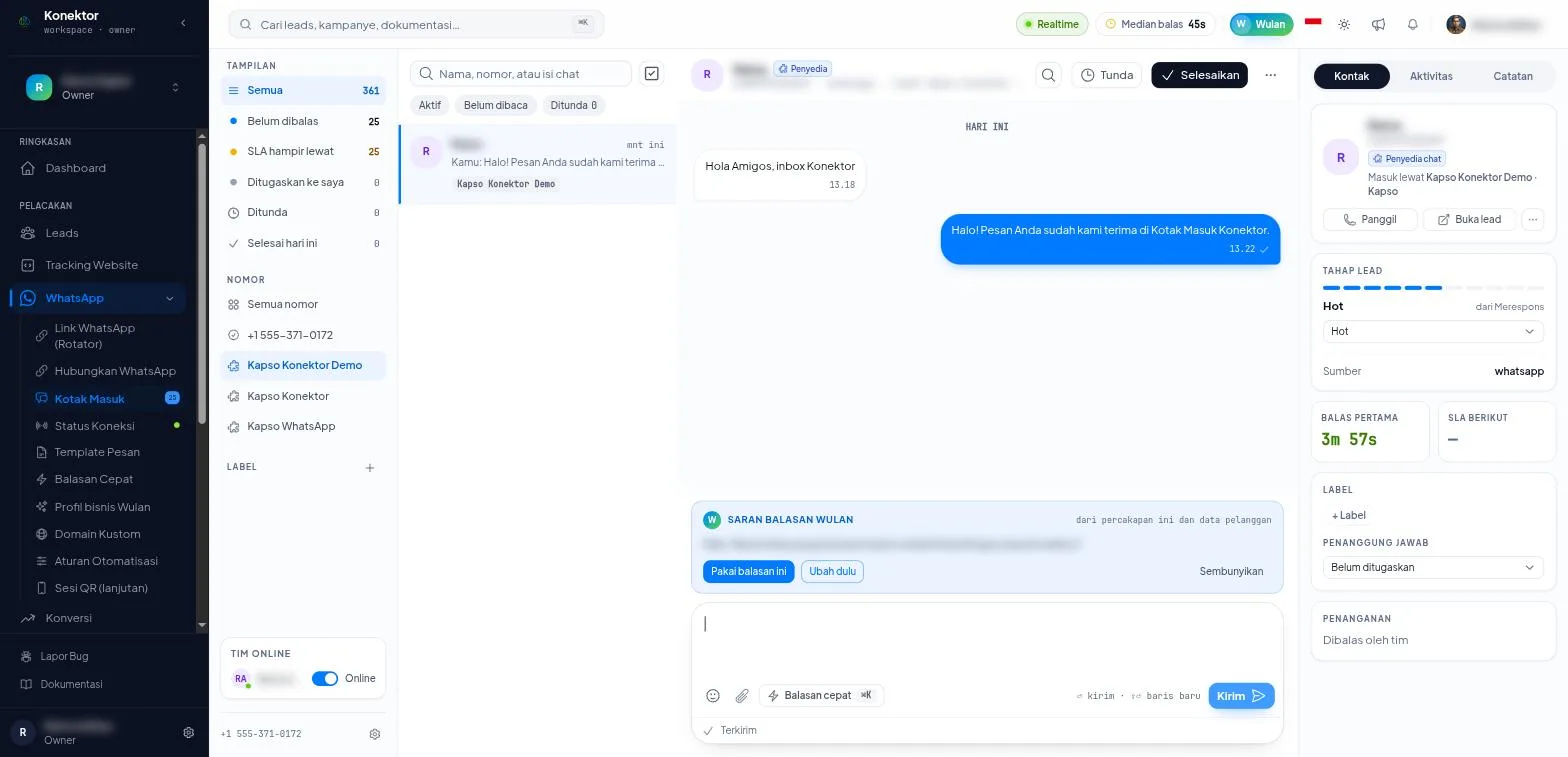
Setelah integrasi aktif, pesan WhatsApp yang masuk ke nomor itu otomatis muncul di Kotak Masuk Anda, sejajar dengan kanal WhatsApp lain. Tidak ada langkah tambahan yang perlu dilakukan.
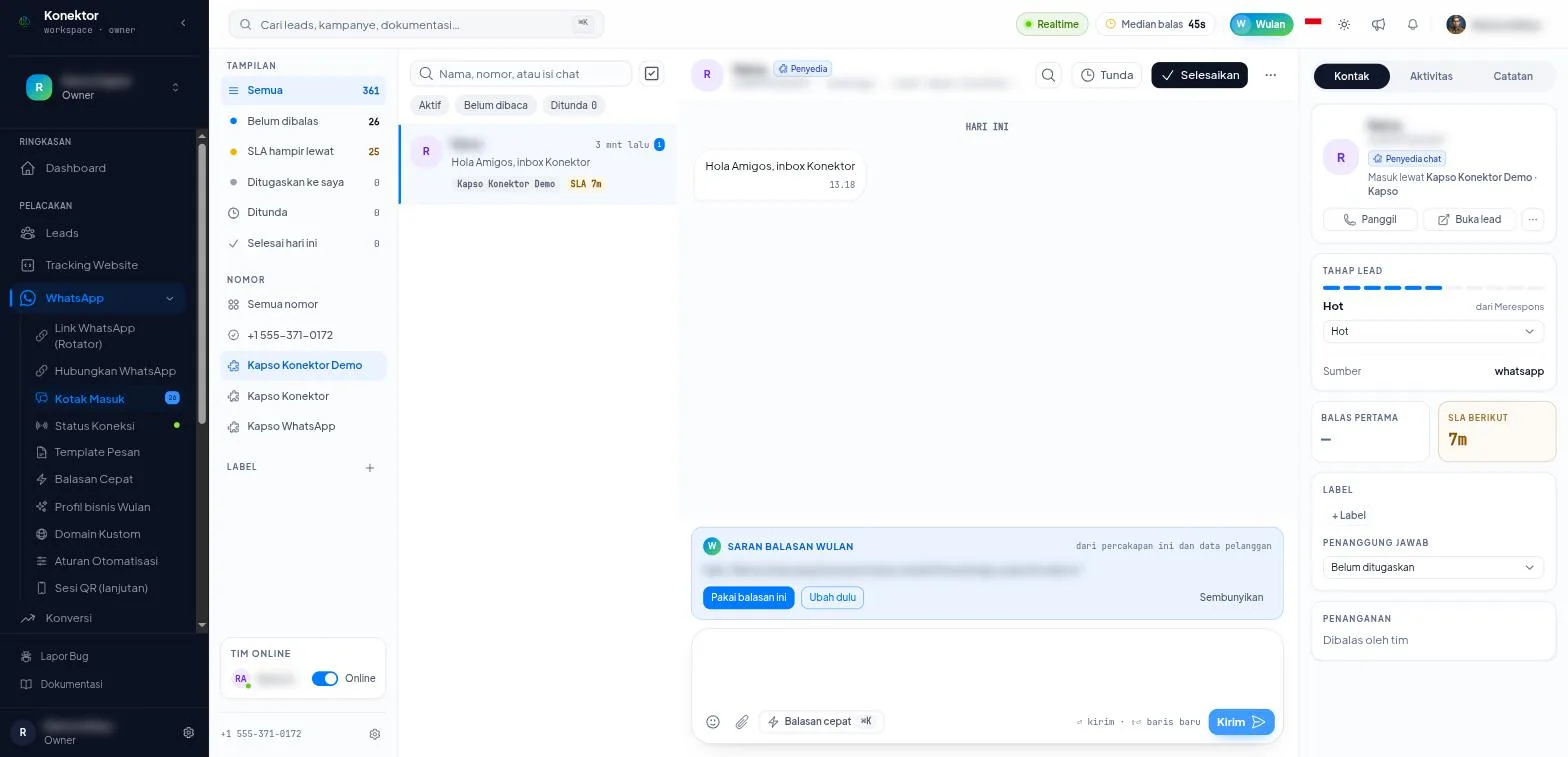
Saat Anda membuka percakapan, pelanggan melihat centang biru. Saat Anda mengetik balasan, pelanggan melihat tanda sedang mengetik.
Uji Kirim dan Terima
- Kirim pesan WhatsApp dari nomor pribadi ke nomor Kapso yang baru terhubung.
- Buka Kotak Masuk, pastikan pesan itu muncul sebagai percakapan baru.
- Balas pesan itu dari Kotak Masuk.
- Pastikan balasan Anda diterima di WhatsApp, dan status pesan berubah dari terkirim menjadi tersampaikan lalu terbaca.
Tambah Nomor Kedua
- Buat integrasi Kapso baru di Konektor dengan API key yang sama (lihat langkah Tempel API Key di Konektor di atas).
- Pilih nomor lain yang belum terhubung.
Batas jumlah nomor mengikuti plan Kapso Anda (lihat tabel di atas). Tingkatkan plan Kapso Anda dulu bila sudah mencapai batas.
Kegagalan yang Sering Terjadi
- API key ditolak — pastikan key tersalin lengkap dan belum dicabut dari dashboard Kapso. Buat key baru bila perlu.
- Nomor tidak muncul di daftar pilihan — pastikan proses verifikasi nomor di Kapso sudah selesai. Gunakan isian manual sebagai jalan lain.
- Nomor tidak bisa dipilih — nomor itu sudah terhubung ke integrasi Kapso aktif lain di workspace ini. Pilih nomor lain, atau hapus integrasi yang lama dulu.
- Webhook berhenti menerima pesan — Kapso menghentikan webhook yang terlalu sering gagal. Buka Integrate > Webhooks di Kapso dan aktifkan lagi, atau hapus integrasi di Konektor lalu hubungkan ulang.
- Pesan tidak terkirim — periksa mode koneksi nomor di dashboard Kapso masih aktif. Mode coexistence kadang putus sendiri; pindah ke dedicated bila sering terjadi.
- Balasan lambat sampai — nomor dengan mode coexistence dibatasi sekitar 5 pesan per detik. Tunggu sebentar, atau pindah ke dedicated untuk volume lebih besar.
Langkah Berikutnya
Butuh Bantuan Lebih Lanjut?
Tim kami siap membantu Anda memaksimalkan tracking iklan dan atribusi bisnis.
Coba atau lanjutkan
© 2026 Konektor. Seluruh hak cipta dilindungi.