
Pasang dan Verifikasi Script Tracking
Script tracking menghubungkan kunjungan website dengan event di Konektor. Ikuti urutan ini: salin kode milik workspace, pasang di semua halaman, buka website, lalu pastikan Konektor menerima event nyata. Pengiriman ke platform iklan adalah langkah opsional yang terpisah.
Sebelum mulai
Anda memerlukan:
- akses owner atau admin ke workspace Konektor;
- izin untuk mengubah header website atau container Google Tag Manager;
- satu halaman website yang dapat dibuka untuk pengujian;
- kredensial platform iklan jika Anda juga ingin mengirim event ke Meta, Google, atau TikTok.
1. Salin kode dari workspace yang benar
- Masuk ke workspace yang ingin dilacak.
- Buka Tracking Website.
- Cari kartu Unified Tracking Code.
- Jika belum ada ID, klik Buat kode tracking.
- Klik Lihat Kode, lalu klik Salin Kode.
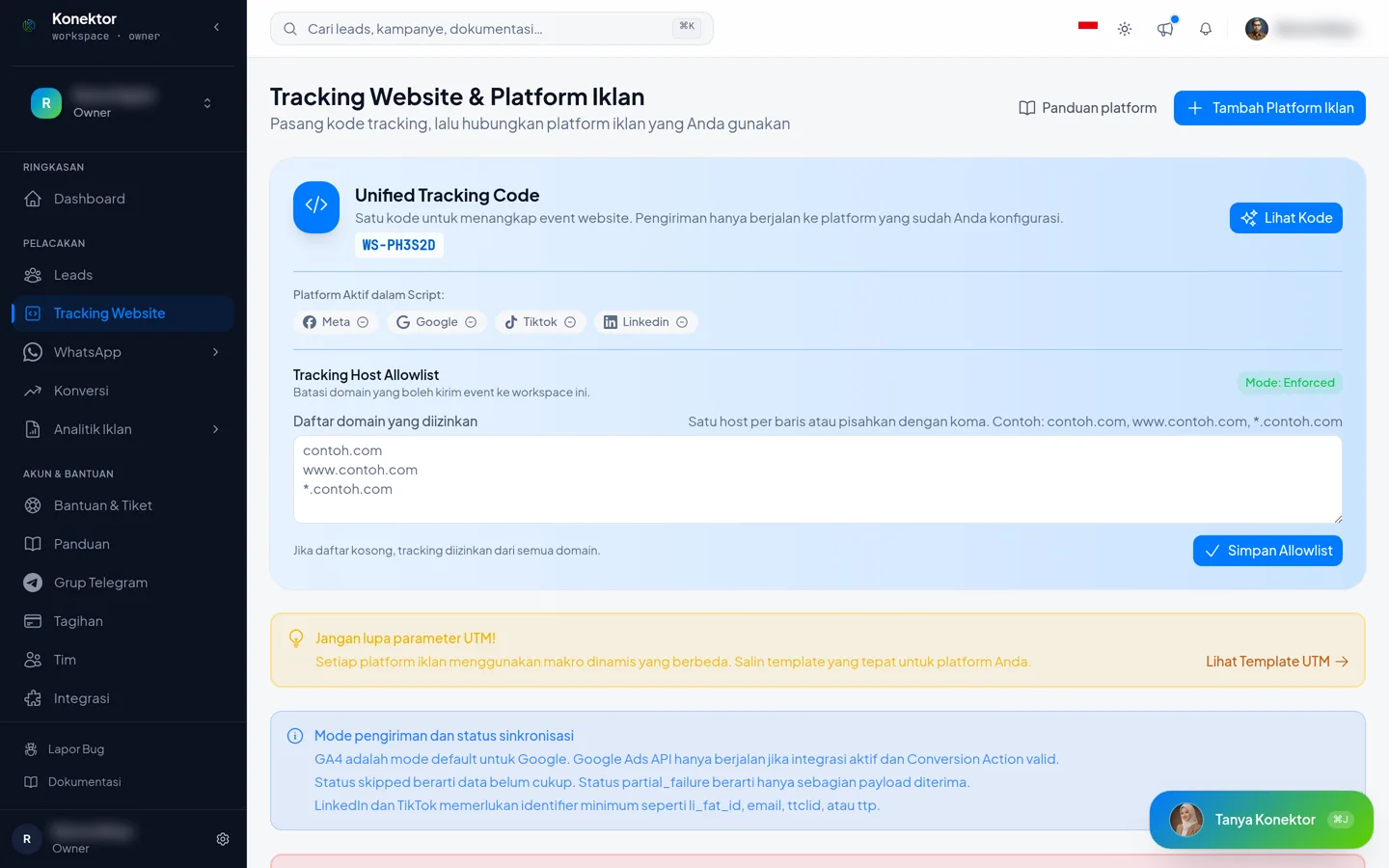
Selalu gunakan seluruh kode yang dibuat dashboard. Jangan menyalin contoh ID dari dokumentasi dan jangan mengganti ID workspace secara manual.
2. Pilih satu cara pemasangan
Script harus dimuat pada setiap halaman yang ingin dilacak. Pasang satu kali saja melalui metode yang mengatur seluruh website.
HTML manual
- Buka template layout utama website.
- Tempel seluruh kode sebelum penutup
</head>. - Simpan, build, dan publikasikan website.
Jika website memakai navigasi tanpa memuat ulang halaman, pastikan aplikasi juga mencatat PageView setelah perubahan rute. Minta developer memeriksa hal ini jika URL berubah tetapi halaman tidak melakukan reload penuh.
Google Tag Manager
- Buka container website di Google Tag Manager.
- Pilih Tags > New.
- Pilih Tag Configuration > Custom HTML.
- Tempel seluruh kode Konektor.
- Pada Triggering, pilih Initialization - All Pages.
- Simpan, gunakan Preview untuk menguji, lalu Submit untuk memublikasikan container.
Pastikan container Google Tag Manager sendiri sudah terpasang pada website. Tag yang hanya disimpan tetapi belum dipublikasikan tidak berjalan untuk pengunjung.
WordPress
Gunakan fitur atau plugin tepercaya yang memasukkan kode ke header seluruh website.
- Buka pengaturan kode header pada WordPress.
- Tempel seluruh kode Konektor pada bagian Header.
- Simpan perubahan.
- Bersihkan cache WordPress, plugin cache, dan CDN jika digunakan.
Pada WordPress.com, kemampuan memasang JavaScript bergantung pada paket situs. Lihat panduan header WordPress jika menu pemasangan kode tidak tersedia.
Shopify
Cadangkan atau duplikasi tema sebelum mengubah kode.
- Buka Online Store > Themes.
- Pada tema yang aktif, buka menu tindakan lalu pilih Edit code.
- Buka file layout utama, biasanya
theme.liquid. - Tempel seluruh kode Konektor sebelum
</head>. - Klik Save, lalu buka storefront yang sudah dipublikasikan.
Lihat panduan edit kode tema Shopify jika struktur tema Anda berbeda.
Landing-page builder
Cari pengaturan bernama Custom Code, Tracking Script, Header Script, atau istilah serupa. Tempel kode pada bagian header global, bukan hanya pada satu elemen halaman.
Jika platform menyediakan halaman publik dan halaman checkout yang terpisah, periksa apakah kode perlu dipasang pada kedua bagian. Gunakan bantuan resmi platform karena nama menu dapat berbeda.
Aplikasi backend custom (PHP, Laravel, Node.js, dan sejenisnya)
Kode tracking Konektor adalah tag <script> HTML biasa. Kode ini tidak bergantung pada bahasa backend, jadi berlaku sama untuk website yang dirender PHP, Laravel, Node.js, atau framework lain.
- Buka template layout utama yang dipakai bersama oleh semua halaman, misalnya
header.phpatau file layout Blade. - Tempel seluruh kode sebelum penutup
</head>. - Pastikan template tersebut dipakai oleh semua rute/halaman yang ingin dilacak, termasuk halaman yang dirender dari controller berbeda.
Ikuti langkah verifikasi yang sama pada bagian 3. Kirim dan verifikasi event website di bawah.
3. Kirim dan verifikasi event website
Lakukan pengujian pada website yang sudah dipublikasikan, bukan hanya pada editor.
- Buka website di jendela privat atau incognito.
- Buka satu halaman yang sudah memuat kode Konektor.
- Kembali ke dashboard member Konektor.
- Pada panel Aktifkan satu hal dulu, klik Periksa lagi.
- Pastikan langkah website menyatakan event, seperti
PageView, sudah diterima. - Pastikan header menampilkan Event terverifikasi. Status header diperbarui bersama panel.
Sebelum event diterima, header dapat menampilkan Tracking belum diuji atau Menunggu event. Status sukses untuk tracking website adalah Event terverifikasi.
Event nyata adalah bukti wajib
File tracker.min.js yang termuat hanya membuktikan bahwa browser menemukan script. Konektor menandai tracking website terverifikasi setelah event nyata diterima. Uji platform tidak menggantikan pengujian website ini.
4. Opsional: tambahkan platform iklan
Lewati bagian ini jika Anda hanya ingin memastikan tracking website bekerja. Platform iklan dapat ditambahkan setelah header menampilkan Event terverifikasi.
- Buka Tracking Website.
- Klik Tambah Platform Iklan.
- Pilih platform.
- Isi kolom yang diminta dari akun platform tersebut.
- Klik Simpan.
Gunakan panduan berikut untuk menyiapkan kredensial dan pemetaan event:
Secara default, script Konektor tidak otomatis memuat browser tag milik platform iklan. Jika Anda sudah memakai Meta Pixel, Google tag, atau TikTok Pixel melalui Google Tag Manager atau kode website, biarkan pengelolaan browser tag tersebut tetap di sana agar tidak terjadi pemasangan ganda.
5. Opsional: uji pengiriman platform
- Pada kartu platform di Konektor, klik Uji platform.
- Isi Nama Event dan data uji yang dibutuhkan.
- Untuk Meta, masukkan Test Event Code dari alat Test Events jika pengujian memerlukannya.
- Klik Kirim Test Event.
- Periksa hasil di Konektor dan alat test milik platform.
| Hasil | Arti |
|---|---|
accepted | Platform menerima event uji. |
partial_failure | Sebagian data diterima, tetapi ada bagian yang harus diperbaiki. |
skipped | Event tidak dikirim karena identifier atau data wajib belum cukup. |
| Error | Periksa kredensial, ID, izin akun, dan isi pesan error. |
Konfigurasi platform yang sudah tersimpan belum membuktikan pengiriman berhasil. Pengiriman platform terverifikasi setelah platform tujuan menerima test event. Hasil ini tidak mengubah bukti wajib tracking website.
Pengaturan opsional
Tracking Host Allowlist
Gunakan allowlist jika hanya domain tertentu yang boleh mengirim event.
- Pada kartu Unified Tracking Code, buka Tracking Host Allowlist.
- Masukkan satu host per baris, misalnya
example.comdanwww.example.com. - Klik Simpan Allowlist.
- Uji kembali website.
Jika daftar kosong, semua host diizinkan. Jika daftar diisi, domain website yang tidak tercantum akan ditolak.
Custom domain
Setelah menambah atau mengubah custom domain di Konektor, buka kembali Unified Tracking Code dan salin kode terbaru. Cara ini lebih aman daripada mengedit opsi domain di dalam script secara manual.
Pemecahan masalah
| Gejala | Yang perlu diperiksa |
|---|---|
| Panel aktivasi belum menyatakan event diterima | Buka halaman website yang sudah dipublikasikan, tunggu sebentar, lalu klik Periksa lagi. |
| Panel sudah selesai tetapi header belum berubah | Klik Periksa lagi satu kali. Panel dan header mengambil bukti terbaru secara bersamaan. |
tracker.min.js tidak muncul di tab Network browser | Pastikan kode berada di header global, perubahan sudah dipublikasikan, dan cache sudah dibersihkan. |
| Request script diblokir | Uji tanpa ekstensi pemblokir, periksa Content Security Policy, lalu pastikan domain CDN tidak diblokir website. |
| Muncul pesan domain tidak diizinkan | Tambahkan host website yang tepat ke Tracking Host Allowlist atau kosongkan daftar jika pembatasan belum diperlukan. |
| Event tercatat dua kali | Cari pemasangan Konektor ganda di tema, plugin, dan Google Tag Manager. Periksa juga browser tag platform yang dipasang melalui lebih dari satu cara. |
| Event website belum diterima meskipun script termuat | Periksa error pada browser, allowlist domain, dan apakah PageView dipanggil setelah kode init. |
| Platform tidak menerima test event | Perbaiki konfigurasi di Tracking Website, lalu jalankan Uji platform lagi. |
Test event skipped | Isi identifier dan data wajib yang dijelaskan pada pesan hasil. |
| Perubahan tidak terlihat | Publikasikan container atau website, lalu bersihkan cache browser, website, dan CDN. |
Jika masih gagal, catat URL halaman uji, waktu pengujian, dan pesan error. Tutupi access token, API secret, identitas pelanggan, serta data pribadi sebelum membagikan tangkapan layar.
Langkah berikutnya
Butuh Bantuan Lebih Lanjut?
Tim kami siap membantu Anda memaksimalkan tracking iklan dan atribusi bisnis.
Coba atau lanjutkan
© 2026 Konektor. Seluruh hak cipta dilindungi.