
Hubungkan WhatsApp Business Resmi
WhatsApp Business Resmi adalah jalur yang dipakai untuk operasional harian. Nomor Anda masuk ke Kotak Masuk tim, template terkelola, status pesan terbaca, dan batas jendela 24 jam terlihat jelas.
Proses ini memakan sekitar enam menit. Anda mengerjakannya sekali per nomor.
Sebelum mulai
Siapkan tiga hal:
- Akses admin ke akun bisnis Meta yang memiliki nomor tersebut.
- Nomor WhatsApp yang akan dipakai, beserta akses ke SMS atau panggilan ke nomor itu.
- Peran owner atau admin di workspace Konektor Anda.
Langkah 1 — Buka Pusat Koneksi
- Masuk ke dashboard Konektor.
- Buka menu WhatsApp > Hubungkan WhatsApp.
Halaman ini menampilkan tiga jalur. Pilih kartu WhatsApp Business Resmi, lalu klik Hubungkan jalur resmi.
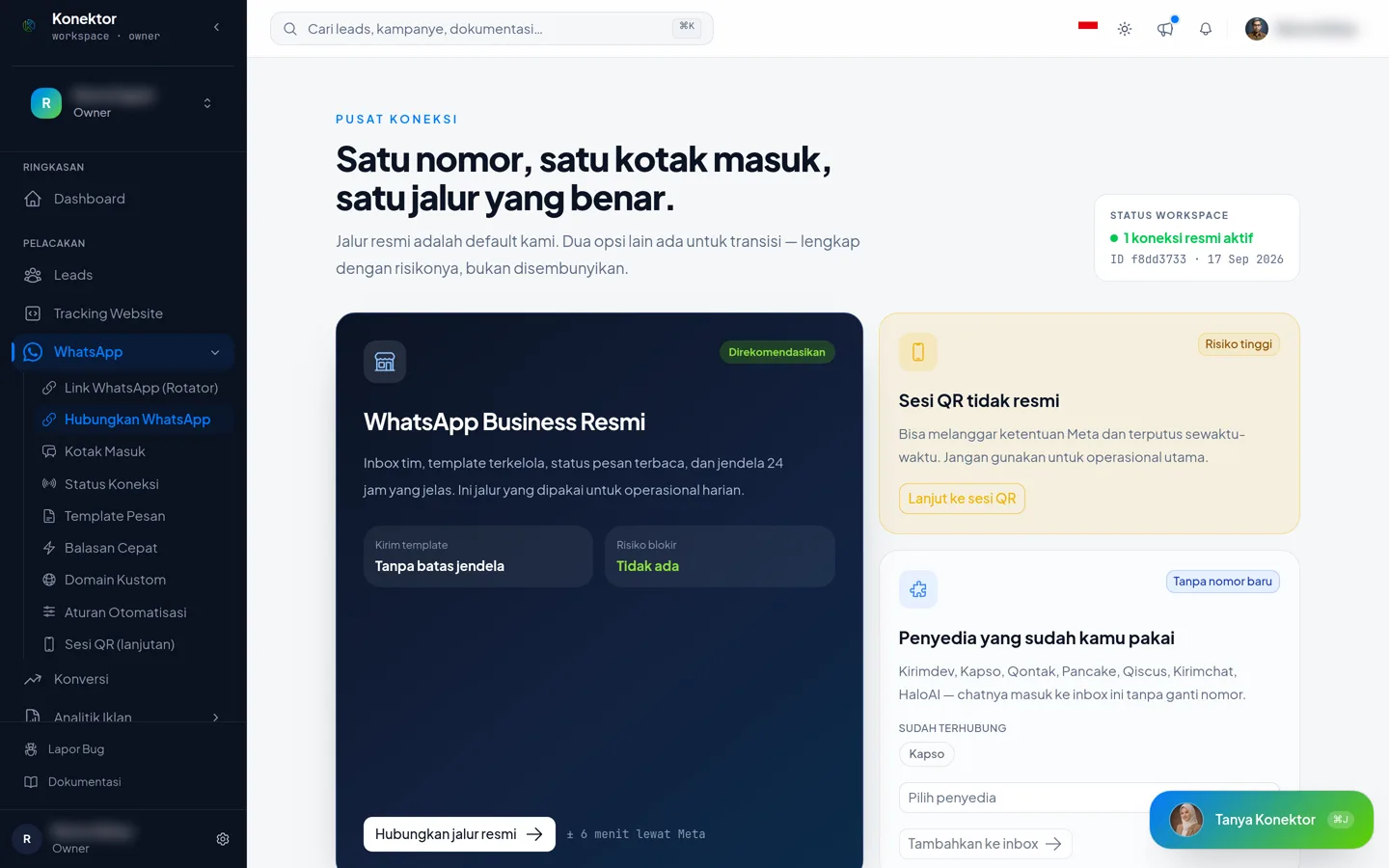
Dua kartu lain ada untuk keperluan transisi:
| Kartu | Pakai ini bila |
|---|---|
| Sesi QR tidak resmi | Nomor lama masih dipakai di ponsel dan Anda butuh jembatan sementara. Risikonya tertulis di kartu itu. |
| Penyedia yang sudah kamu pakai | Anda sudah memakai Kirimdev, Kapso, Qontak, Pancake, Qiscus, Kirimchat, atau HaloAI, dan ingin chat-nya masuk ke Kotak Masuk tanpa ganti nomor. |
Langkah 2 — Mulai koneksi resmi
Halaman berikutnya menampilkan empat langkah aktivasi di sebelah kanan. Baca pengingat aksesnya, lalu klik Mulai koneksi resmi.
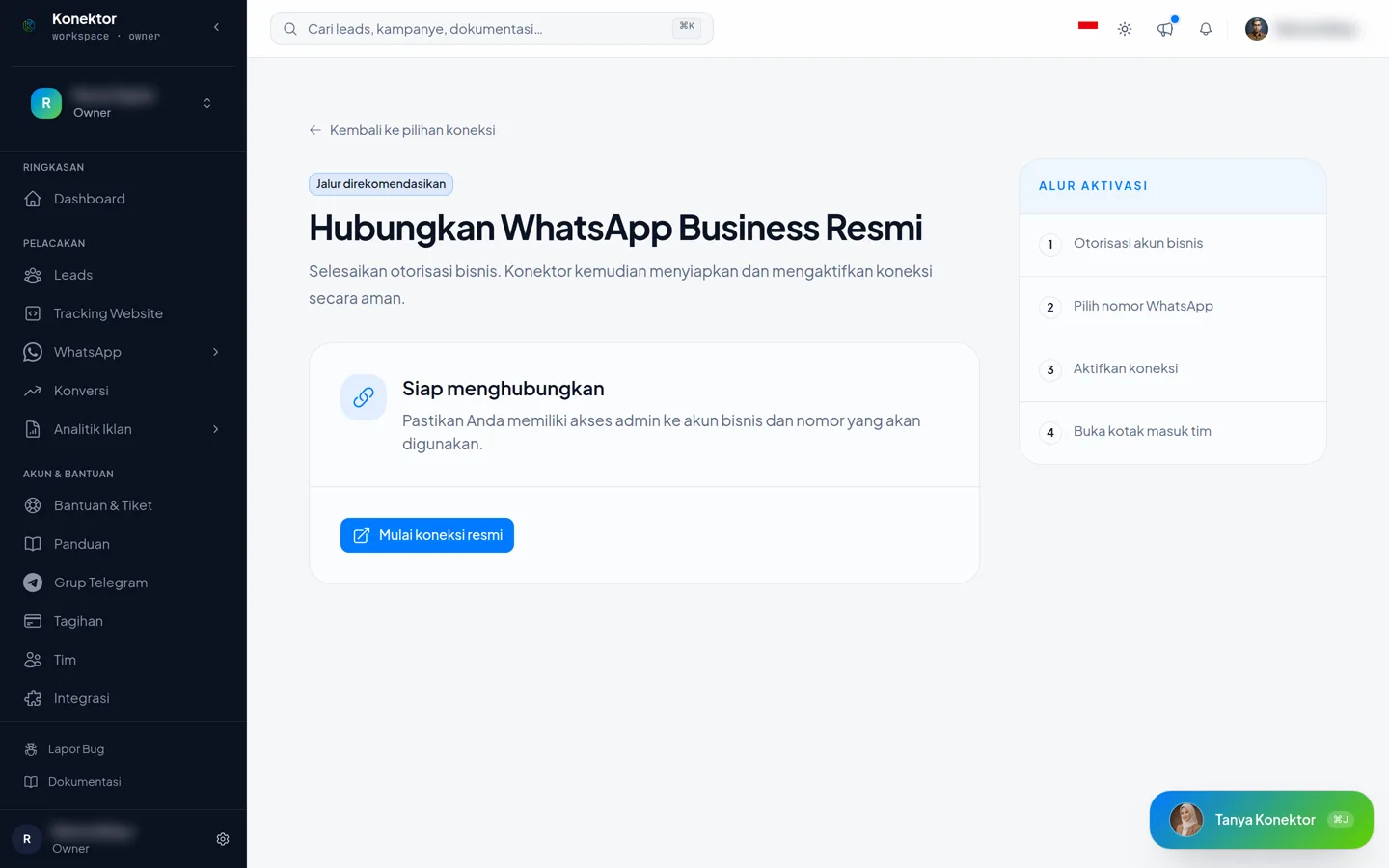
Konektor membuka jendela otorisasi Meta. Jangan tutup halaman Konektor selama jendela itu terbuka.
Langkah 3 — Selesaikan otorisasi di jendela Meta
Jendela Meta meminta empat hal, berurutan:
- Masuk dengan Facebook. Pakai akun yang punya akses admin ke akun bisnis Anda.
- Pilih akun bisnis. Pilih portofolio bisnis yang memiliki nomor itu, atau buat yang baru.
- Pilih atau tambahkan nomor WhatsApp. Isi nama tampilan bisnis dan nomor yang akan dipakai.
- Verifikasi nomor. Masukkan kode yang Meta kirim lewat SMS atau panggilan.
Setelah selesai, jendela Meta menutup sendiri dan Konektor melanjutkan penyiapan. Anda tidak perlu menyalin token, ID, atau kunci apa pun.
Langkah 4 — Periksa Status Koneksi
Buka menu WhatsApp > Status Koneksi. Koneksi yang siap dipakai berlabel Aktif dan Kirim & terima.
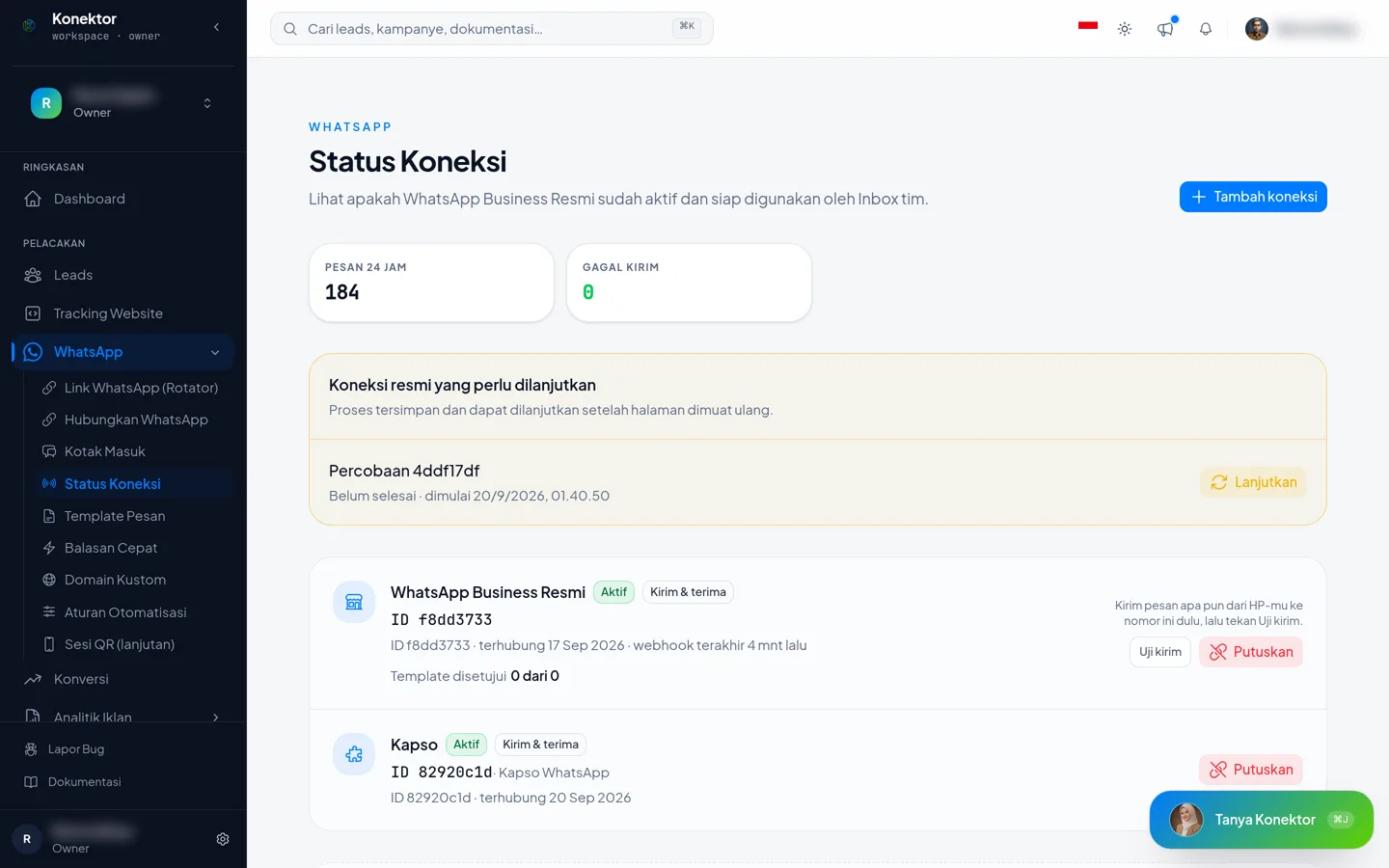
Halaman ini juga menampilkan:
| Bagian | Artinya |
|---|---|
| Pesan 24 jam | Jumlah pesan yang masuk dan keluar lewat nomor ini dalam 24 jam terakhir. |
| Gagal kirim | Jumlah pesan yang gagal terkirim dalam 24 jam terakhir. |
| Template disetujui | Jumlah template Anda yang sudah disetujui Meta. |
| Uji kirim | Mengirim satu pesan percobaan ke nomor Anda sendiri. |
Langkah 5 — Uji kirim
- Kirim pesan apa pun dari ponsel Anda ke nomor yang baru terhubung.
- Kembali ke Status Koneksi, lalu klik Uji kirim.
Urutan ini penting: WhatsApp hanya mengizinkan balasan bebas dalam 24 jam setelah pelanggan menulis lebih dulu. Tanpa pesan masuk, uji kirim akan ditolak.
Setelah uji kirim berhasil, buka Kotak Masuk. Percakapan Anda sudah ada di sana.
Kalau jendela Meta tertutup sebelum selesai
Halaman Status Koneksi menampilkan kotak Koneksi resmi yang perlu dilanjutkan beserta waktu mulainya. Klik Lanjutkan untuk membuka kembali jendela otorisasi dari titik terakhir.
Proses yang belum selesai tidak mengirim pesan dan tidak menagih apa pun. Anda dapat meninggalkannya, lalu mulai lagi dari awal kapan saja.
Menambah nomor kedua
Satu workspace dapat memakai lebih dari satu nomor. Klik Tambah koneksi di halaman Status Koneksi, lalu ulangi langkah 2 sampai 5.
Setelah nomor kedua aktif, Kotak Masuk menampilkan bagian Nomor di panel kiri. Bagian itu menyaring percakapan per nomor. Baca Kotak Masuk WhatsApp untuk detailnya.
Kesalahan umum
| Situasi | Yang perlu dilakukan |
|---|---|
| Jendela Meta tidak terbuka | Izinkan pop-up untuk konektor.id di pengaturan browser, lalu klik Mulai koneksi resmi lagi. |
| Nomor sudah terpakai di aplikasi WhatsApp | Hapus nomor itu dari aplikasi WhatsApp atau WhatsApp Business di ponsel, lalu ulangi. |
| Nomor sudah terhubung ke penyedia lain | Lepaskan nomor dari penyedia lama lebih dulu, lalu ulangi. |
| Kode verifikasi tidak datang | Pilih panggilan suara sebagai ganti SMS pada jendela Meta. |
| Koneksi aktif tetapi tidak ada pesan masuk | Kirim satu pesan dari ponsel lain ke nomor itu. Pesan pertama membuka percakapan. |
| Uji kirim ditolak | Minta pelanggan menulis lebih dulu, atau kirim template pesan yang sudah disetujui. |
Untuk masalah yang lebih rinci, baca Bantuan Inbox WhatsApp.
Tautan terkait
Butuh Bantuan Lebih Lanjut?
Tim kami siap membantu Anda memaksimalkan tracking iklan dan atribusi bisnis.
Coba atau lanjutkan
© 2026 Konektor. Seluruh hak cipta dilindungi.